

Votre disque dur externe n’est pas reconnu par votre ordinateur (Windows ou Mac OS) ? Vous branchez le câble, une LED s’allume, mais rien n’apparaît ?
Dans la plupart des cas, le problème vient d’un détail technique que vous allez pouvoir résoudre en quelques minutes et sans connaissances particulières. Voici comment procéder étape par étape.
🖥️ À retenir
- 🔌 Vérifiez le matériel : câble USB, port, alimentation… c’est souvent la cause.
- 💻 Regardez la gestion des disques (Windows) ou l’Utilitaire de disque (Mac) pour monter ou réparer le disque.
- 🛠️ Testez les solutions logicielles : pilotes, mises à jour, Linux live USB.
- 📂 Sauvez vos données avant formatage grâce à des outils dédiés ou un service pro.
Vérifications matérielles de base
Avant de fouiller dans les réglages système, il faut éliminer les causes les plus courantes d’un disque dur externe qui ne s’affiche pas. Même si certaines actions peuvent vous sembler basique, faites-les toutes car c’est ce qui permet de régler le problème dans plus d’un cas sur deux :
- Essayez un autre câble USB : un câble abîmé ou qui sert depuis longtemps peut suffire à bloquer la détection.
- Changez de port : même s’il est fonctionnel, le port USB de l’ordinateur peut bloquer la lecture du disque dur externe pour une raison ou une autre. Évitez aussi les hubs passifs non alimentés.
- Testez sur un autre ordinateur : si le disque marche ailleurs, c’est votre machine qui bloque (on verra plus bas dans l’article comme résoudre cela).
- Écoutez le disque : si ce n’est pas un SSD, essayez de mettre votre oreille contre le disque pour voir s’il émet du bruit. Un silence complet indique un problème d’alimentation. Des clics répétés pointent plutôt vers une panne mécanique.
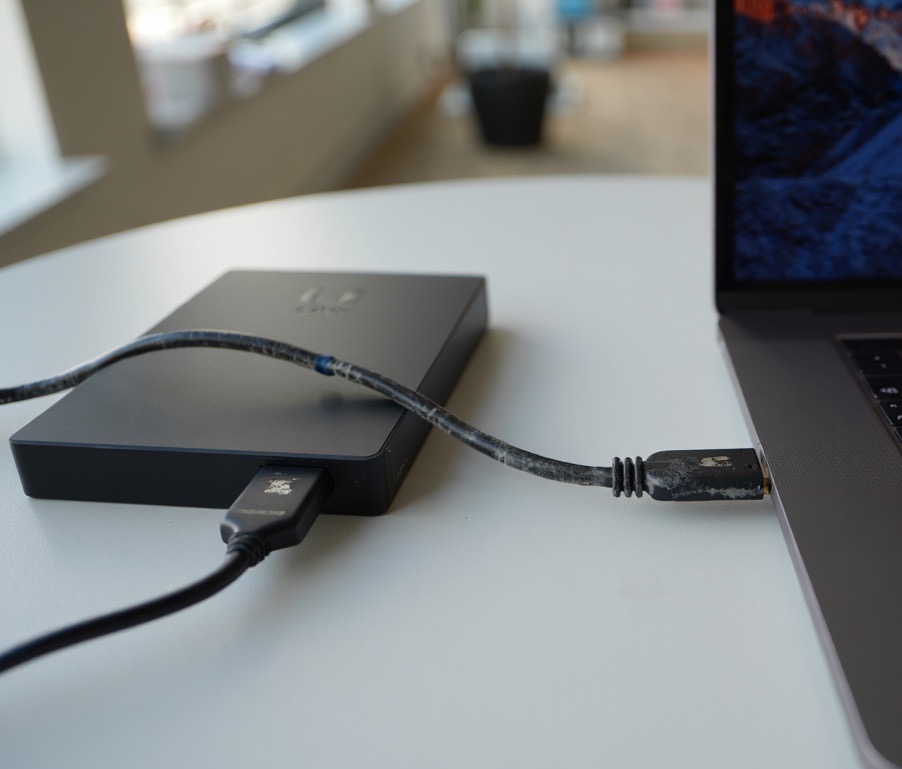
Le disque dur externe s’allume mais n’apparaît pas dans l’explorateur ou le Finder
Si votre disque dur externe est bien allumé (bruit ou LED), mais qu’il n’apparaît pas en tant que lecteur, c’est plutôt bon signe. Suivez les étapes suivantes pour tenter de le débloquer :
Sur Windows :
- Ouvrez la Gestion des disques (clic droit sur Ce PC > Gérer > Gestion des disques).
- S’il est indiqué « non initialisé », il faut l’initialiser. Attention : si le disque contenait déjà des données, elles seront effacées.
- Si la partition existe mais qu’aucune lettre de lecteur n’est associée, ajoutez-en une via clic droit > Modifier la lettre du lecteur.
- Si le disque est affiché en « RAW », la table de partitions est probablement corrompue. Avant de formater, pensez à des outils de récupération de données car le formatage va tout supprimer.
- Passez par le Gestionnaire de périphériques : dans « Lecteurs de disque » et « Contrôleurs USB », désinstallez puis réinstallez le périphérique pour forcer Windows à le reconnaître correctement.
Sur macOS :
- Lancez l’Utilitaire de disque : dans la colonne de gauche, le disque peut apparaître grisé : un clic sur « Monter » peut suffire.
- Utilisez l’option Premiers secours : elle permet de réparer rapidement une partition endommagée sans avoir à la formater.
- Consultez Informations système (USB) : si le périphérique est listé dans l’arborescence USB mais pas dans le Finder, c’est qu’il est reconnu au niveau matériel mais pas monté correctement.
Problème de pilotes ou de format
Si le disque est visible mais qu’il ne se monte pas, il peut s’agir d’un souci logiciel ou d’un format incompatible.
Windows :
- Mettez à jour ou réinstallez vos pilotes USB.
- Dans les options d’alimentation, désactivez la fonction « USB selective suspend » qui coupe parfois l’énergie aux périphériques externes.
macOS :
- Vérifiez les mises à jour de macOS : tout le support matériel passe par le système.
- Regardez le format du disque. Un disque en NTFS sera lisible mais pas inscriptible par défaut sur Mac. À l’inverse, un disque en APFS ou HFS+ ne s’ouvrira pas sur Windows sans logiciel tiers. Pour une compatibilité totale entre les deux mondes, le format exFAT reste le meilleur choix.
💻 Astuce pour un problème de compatibilité
Si vous avez formaté un disque sur Mac et que vous tentez de l’ouvrir plus tard sur un ordinateur Windows, il est fort probable que le format sélectionné soit incompatible. Vous devez alors l’ouvrir de nouveau sur un mac afin de récupérer les données et le formater dans un format universel.
Solutions avancées si le disque dur externe n’est toujours pas détecté
Quand les solutions classiques échouent, il reste des options plus poussées. Elles ne sont pas toujours connues du grand public, mais peuvent se révéler très efficaces :
- Démarrez sur un Linux live USB :de nombreux utilisateurs confirment que Linux reconnaît parfois un disque refusé par Windows ou macOS. Cela permet de monter le disque et de copier les données ailleurs avant de le formater.
- Analysez l’état du disque avec S.M.A.R.T : sur Windows, CrystalDiskInfo donne un diagnostic en quelques secondes. Sur Mac ou Linux,
smartctlfournit des infos similaires. Un disque saturé en secteurs réalloués est sur la fin. - Testez un autre boîtier : les boîtiers USB externes tombent en panne plus souvent qu’on ne le croit. Extraire le disque et le brancher directement en SATA ou via un autre adaptateur peut résoudre le problème.
- Attention aux boîtiers chiffrants : certains modèles intègrent une puce qui chiffre le contenu. Hors de son boîtier d’origine, le disque devient inutilisable.

Derniers recours
Si malgré tout rien ne fonctionne, il reste deux options :
- Le formatage : si le disque est en bon état matériel, mais inutilisable logiciellement, un formatage complet peut le rendre de nouveau opérationnel. Bien sûr, cela efface tout ce qui était dessus. Certains outils de récupération peuvent vous permettre de mettre la main sur son contenu alors même qu’il n’est pas détecté par l’ordinateur.
- Le service professionnel : pour des données critiques (photos, travail, archives), les laboratoires spécialisés sont le seul choix raisonnable afin de récupérer son contenu. C’est cher, mais c’est le plus sûr.